
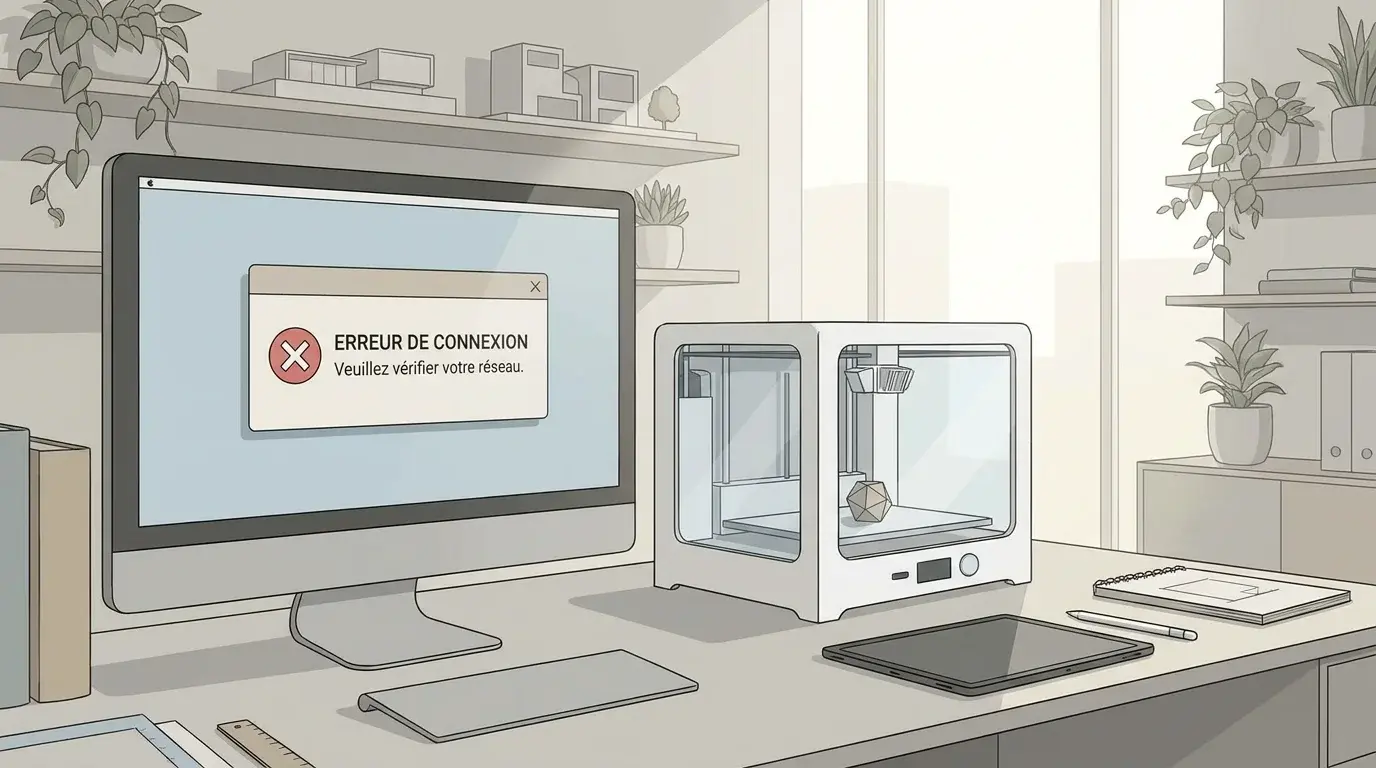
Erreur de connexion à Fusion 360 : causes et solutions complètes
Dernière mise à jour : 19 août
Résumé : Les erreurs de connexion à Fusion 360 proviennent souvent du réseau, du cache ou d'une panne serveur. Voici les solutions vérifiées pour chaque situation.
Vous lancez Autodesk Fusion 360 et un message « Sign in Failure » bloque votre accès. Ce scénario frustrant touche des milliers d'utilisateurs chaque mois, qu'ils soient étudiants, ingénieurs ou artisans. Le message « There was an error while logging in to Fusion » apparaît au lancement, et le logiciel reste inaccessible. Avant de chercher des solutions, il est essentiel de bien télécharger et installer Fusion 360 depuis une source fiable pour éviter toute corruption du programme.
L'erreur de connexion à Fusion peut avoir des origines multiples : conflit réseau, cache corrompu, pare-feu trop restrictif ou panne de serveur Autodesk. Chaque cause appelle une réponse différente. Ce guide détaille, étape par étape, les diagnostics et correctifs les plus efficaces pour retrouver un accès stable à votre espace de modélisation.
Comprendre l'origine des erreurs de connexion à Fusion 360
De nombreux utilisateurs signalent des difficultés à se connecter aux serveurs Autodesk lorsqu'ils tentent d'utiliser ou d'installer Fusion. Ces problèmes se manifestent de plusieurs façons, et il est crucial de distinguer la cause exacte avant de tenter un correctif.
Les symptômes les plus courants incluent :
Erreur 407 pendant le téléchargement ou l'installation, souvent liée à un conflit avec les paramètres du serveur proxy
La fenêtre de connexion ne s'affiche pas au premier lancement
Erreurs d'authentification ou message « Unable to set up Fusion for your Autodesk account » au démarrage
Boucle de connexion où le programme revient sans cesse à la page d'identification
Identifier votre symptôme précis vous orientera directement vers la bonne solution parmi celles détaillées ci-dessous.
Vérifier l'état des serveurs Autodesk avant toute manipulation
Le premier réflexe à adopter est de vérifier si le problème vient de votre côté ou des serveurs Autodesk. Inutile de réinitialiser votre logiciel si le service est en panne.
Fusion 360 peut connaître une panne de service, et tant que celle-ci n'est pas résolue, le logiciel ne pourra pas se connecter au profil utilisateur. Autodesk met à disposition un tableau de bord de santé (Autodesk Health Dashboard) qui affiche en temps réel l'état de chaque service. Vous pouvez vous abonner aux notifications pour être alerté dès que Fusion 360 sera de nouveau en ligne.
Point important : il est déconseillé de désinstaller et de réinstaller le logiciel en cas de panne du service. Cette manipulation est inutile dans ce contexte et vous fera perdre du temps. Attendez la résolution côté serveur, puis reconnectez-vous simplement.
Résoudre les problèmes réseau et de pare-feu
Si les serveurs Autodesk fonctionnent normalement, le problème se situe probablement au niveau de votre configuration réseau. Fusion 360 nécessite un accès stable à Internet pour fonctionner.
Certains utilisateurs obtiennent le message « Unable to connect to Internet – Please check your network connection » au lancement. Ce message peut apparaître même si la connexion Internet fonctionne par ailleurs. Voici les vérifications à effectuer :
Redémarrez votre routeur et vérifiez que votre connexion fonctionne sur un navigateur web.
Désactivez temporairement le VPN si vous en utilisez un ; certains VPN bloquent les certificats Autodesk.
Vérifiez les règles du pare-feu : Fusion 360 doit pouvoir communiquer avec les domaines autodesk.com et amazonaws.com. Consultez la documentation officielle Autodesk sur la configuration réseau pour la liste complète des ports et domaines à autoriser.
Changez de réseau : testez avec un partage de connexion mobile pour isoler le problème.
En milieu professionnel ou universitaire, les serveurs proxy constituent une cause fréquente de blocage. Contactez votre administrateur réseau pour vérifier les règles de filtrage.
Réinitialiser et réparer Fusion 360 avec l'utilitaire de service
Quand le réseau fonctionne mais que l'erreur persiste, le problème réside souvent dans les fichiers locaux du logiciel. Autodesk propose une procédure de réparation dédiée.
La méthode recommandée par Autodesk consiste à utiliser le Service Utility pour réinitialiser et réparer Fusion. Voici la procédure complète, détaillée dans l'article de support officiel Autodesk (mis à jour en mars 2026) :
Fermez complètement Fusion 360 (y compris dans la barre des tâches).
Ouvrez le Fusion Service Utility (accessible depuis le menu Démarrer sous Windows ou le dossier Applications sous macOS).
Sélectionnez « Reset and Repair ».
Attendez la fin du processus, puis relancez Fusion 360.
Notez qu'il n'est parfois pas possible de démarrer l'utilitaire de service. Dans ce cas, la réinitialisation manuelle reste une option : supprimez les fichiers de cache Fusion dans le répertoire local (dossier %localappdata%\Autodesk\Web Services sous Windows), puis relancez l'application.
Sortir de la boucle de connexion infinie
Un scénario particulièrement frustrant survient lorsque Fusion 360 vous redirige sans cesse vers la page de connexion après avoir saisi vos identifiants.
Certains utilisateurs ne parviennent pas à accéder à Fusion après avoir entré leurs identifiants : le programme revient en boucle à la page de connexion, ou les redirige vers le navigateur avec un message indiquant qu'ils sont déconnectés du bureau.
Pour résoudre cette boucle d'authentification, suivez ces étapes :
Videz le cache du navigateur intégré à Fusion 360 et supprimez les cookies Autodesk de votre navigateur principal.
Déconnectez-vous de tous les comptes Autodesk sur votre navigateur web, puis reconnectez-vous depuis Fusion 360.
Vérifiez que vous n'avez pas plusieurs sessions actives sur différents appareils avec le même compte.
Essayez de vous connecter via un navigateur en mode privé pour écarter un conflit d'extensions.
Si la boucle persiste malgré ces mesures, la réinitialisation complète via le Service Utility (décrite dans la section précédente) reste la solution la plus fiable.
Le mode hors ligne : comprendre ses limites et ses pièges
Fusion peut se retrouver bloqué en mode hors ligne ou en mode maintenance et refuser de se connecter à Internet malgré l'absence de panne. Ce problème est distinct d'une simple erreur de connexion.
Les signes caractéristiques de ce blocage sont multiples :
Le programme se ferme immédiatement lorsqu'on tente de passer en mode en ligne ou d'ouvrir un projet.
Certains fichiers apparaissent grisés et ne peuvent pas être ouverts ; la création de projets ou de dossiers est impossible.
Les diagnostics réseau intégrés indiquent qu'aucune connexion n'est établie.
Pour sortir de ce mode, consultez les étapes détaillées dans la page de support Autodesk dédiée au mode hors ligne (mise à jour en mars 2026). La procédure implique généralement une suppression des fichiers de cache réseau, suivie d'une reconnexion propre.
Prévenir les erreurs de connexion récurrentes
Corriger une erreur est utile ; empêcher qu'elle se reproduise l'est davantage. Quelques bonnes pratiques réduisent considérablement le risque de problèmes de connexion à Fusion 360.
Maintenez le logiciel à jour. Autodesk publie régulièrement des correctifs qui résolvent des bugs de connexion. Activez les mises à jour automatiques dans les préférences de Fusion 360.
Configurez votre antivirus correctement. Ajoutez Fusion 360 à la liste des applications autorisées de votre antivirus et de votre pare-feu. Un blocage silencieux par un logiciel de sécurité est l'une des causes les plus sournoises.
Stabilisez votre connexion. Si vous travaillez en Wi-Fi, privilégiez la bande 5 GHz ou, mieux encore, une connexion filaire Ethernet. Les micro-coupures réseau suffisent à interrompre la session Fusion 360.
Pour celles et ceux qui souhaitent maîtriser pleinement Fusion 360 et éviter de perdre du temps sur ces blocages techniques, suivre une formation à la modélisation 3D avec Fusion 360 permet d'acquérir les bons réflexes dès le départ.
Quand contacter le support Autodesk
Toutes les solutions ci-dessus couvrent la grande majorité des cas. Cependant, certaines situations nécessitent l'intervention du support technique Autodesk :
Votre compte Autodesk a été suspendu ou votre licence a expiré sans notification préalable.
L'erreur persiste après réinitialisation complète, changement de réseau et suppression du cache.
Vous obtenez un code d'erreur spécifique non documenté dans la base de connaissances.
Votre organisation utilise un système d'authentification SSO (Single Sign-On) qui génère des conflits.
Avant de contacter le support, préparez le journal de diagnostic de Fusion 360 (accessible via le menu Aide > Diagnostics) ainsi que la description précise de votre configuration réseau. Ces informations accéléreront considérablement le traitement de votre demande. Pour approfondir votre maîtrise des outils numériques pour la modélisation 3D, notre blog propose de nombreuses ressources complémentaires.
En résumé, les erreurs de connexion à Fusion 360 se résolvent dans la plupart des cas en trois étapes : vérifier l'état des serveurs, diagnostiquer le réseau local, puis réinitialiser le logiciel si nécessaire. La clé est de procéder méthodiquement, du plus simple au plus complexe, sans précipiter une réinstallation souvent inutile. Pour aller plus loin et sécuriser durablement vos compétences sur ce logiciel, nos formations certifiées vous accompagnent à chaque étape. Découvrez notre formation Fusion 360 éligible au CPF en e-learning et gagnez en autonomie sur vos projets 3D.
Questions fréquentes
Fusion 360 peut-il fonctionner sans connexion Internet ?
Fusion 360 dispose d'un mode hors ligne limité qui permet de travailler sur des fichiers déjà mis en cache localement. Cependant, les fonctions collaboratives, le stockage cloud et certaines mises à jour nécessitent une connexion active. Ce mode n'est pas conçu pour un usage prolongé.
Pourquoi mon erreur de connexion revient après chaque mise à jour ?
Certaines mises à jour réinitialisent les paramètres réseau internes de Fusion 360 ou modifient les certificats de sécurité. Vérifiez votre pare-feu après chaque mise à jour majeure et autorisez de nouveau l'application si nécessaire. Une formation structurée, comme celles proposées chez nous avec certification Qualiopi, vous aide à anticiper ces ajustements.
L'erreur 407 est-elle liée à mon réseau d'entreprise ?
Oui, dans la grande majorité des cas. L'erreur 407 indique un conflit avec le serveur proxy de votre organisation. Demandez à votre administrateur réseau d'ajouter les domaines Autodesk à la liste blanche du proxy. La documentation officielle Autodesk fournit la liste complète des adresses à autoriser.


Commentaires